Domain thailändisches-restaurant.de kaufen?
Wir ziehen mit dem Projekt
thailändisches-restaurant.de um.
Sind Sie am Kauf der Domain
thailändisches-restaurant.de interessiert?
domain@kv-gmbh.de · 0541-91531010
Domain thailändisches-restaurant.de kaufen?
Wo aktiviere ich USB Debugging?
Um USB Debugging zu aktivieren, musst du zuerst die Entwickleroptionen auf deinem Android-Gerät freischalten. Dies kannst du tun, indem du in die Einstellungen deines Geräts gehst, dort auf "Über das Telefon" oder "Telefoninfo" tippst und dann mehrmals auf die Build-Nummer klickst, bis die Entwickleroptionen freigeschaltet sind. Anschließend gehst du zurück zu den Einstellungen, wählst die Entwickleroptionen aus und aktivierst dort die Option für USB Debugging. Nun kannst du dein Gerät per USB-Kabel mit einem Computer verbinden und das USB Debugging nutzen. **
Wo finde ich USB Debugging?
USB Debugging ist eine Funktion auf Android-Geräten, die es ermöglicht, eine Verbindung zwischen dem Gerät und einem Computer herzustellen, um Fehlerbehebung und Entwicklungsaufgaben durchzuführen. Um USB Debugging zu aktivieren, musst du zuerst die Entwickleroptionen auf deinem Android-Gerät freischalten. Dies kannst du tun, indem du in den Einstellungen auf "Über das Telefon" oder "Telefoninfo" tippst und dann mehrmals auf die Build-Nummer klickst, bis die Entwickleroptionen freigeschaltet sind. Sobald die Entwickleroptionen verfügbar sind, kannst du dort USB Debugging aktivieren. Beachte jedoch, dass das Aktivieren von USB Debugging Sicherheitsrisiken mit sich bringen kann, da es unbefugten Zugriff auf dein Gerät ermöglichen kann. Stelle daher sicher, dass du diese Funktion nur aktivierst, wenn du sie wirklich benötigst. **


Ähnliche Suchbegriffe für USB-Debugging
Top-Angebote
Produkte zum Begriff USB-Debugging:
-
Schneider Electric STBSPU1000 Advantys STB, Konfigurations- und Debugging-Software, 1-Lizenz (1 Station)Modicon STB. Konfigurations- und Parametriersoftware. Advantys STB, Konfigurations- und Debugging-Software, 1-Lizenz (1 Station). Konfigurations- und Parametriersoftware für die dezentralen E/A-Systeme Modicon STB, OTB, FTB und FTM. Die Software ist mehrsprachig aufgebaut und verfügt über Online-Hilfe in 5 Sprachen (Deutsch, Englisch, Französisch, Spanisch, Italienisch). Lauffähig unter Windows XP, Windows Vista und Windows 7 32/64 Bit. Die Software läuft unlizensiert 21 Tage lang auch mit Online-Funktionen. Nach 21 Tagen stehen ohne Lizensierung nur noch die Offline-Funktionen (z.B. Ressourcenanalyse, erstellen der Stückliste) zur Verfügung.178,26 €*Versand: 7,10 €Sichere Weiterleitung zum Anbieter
-
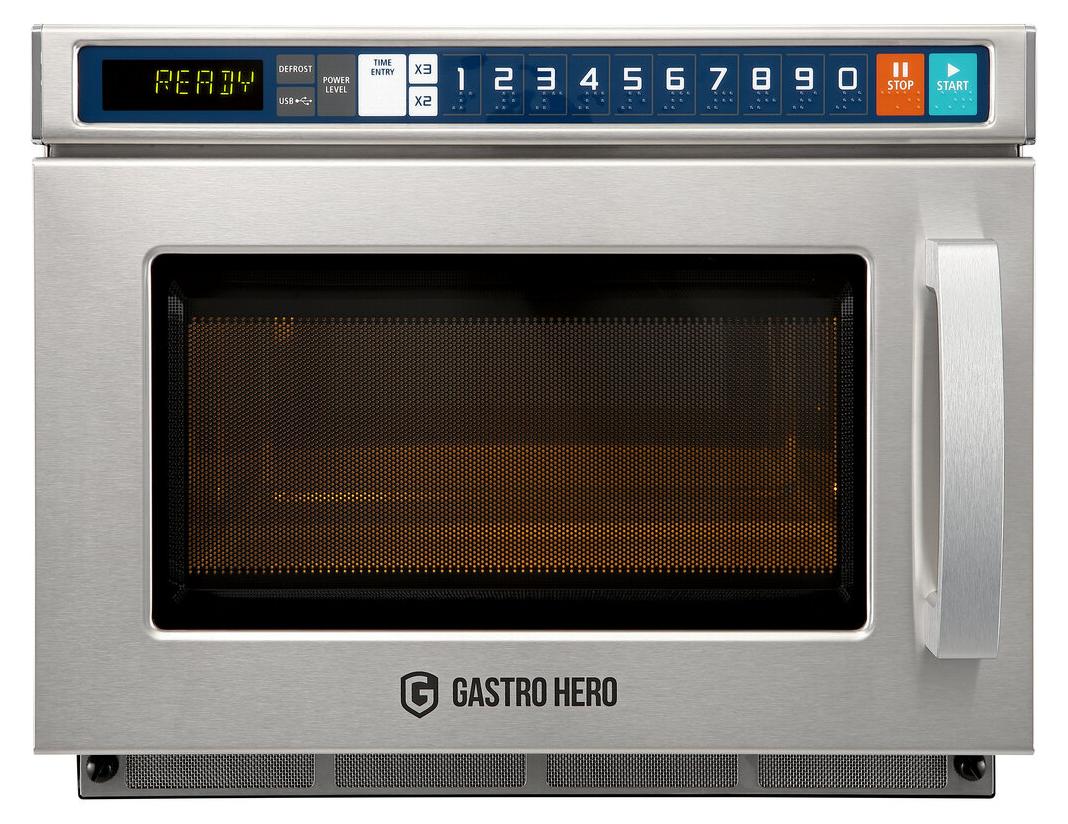
GastroHero Mikrowelle ECO 1800 W Gastro Mikrowelle Edelstahl 17 L Profi Mikrowellengerät Gastronomie Küche RestaurantGastroHero Mikrowelle ECO 1800 W Die leistungsstarke GastroHero Mikrowelle ECO 1800 W mit einem Garraumvolumen von 17 Litern ist speziell für den professionellen Einsatz in Gastronomie, Großküchen, Restaurants und Imbiss-Betrieben konzipiert. Gehäuse und Garraum bestehen aus robustem Edelstahl und sind damit bestens für den täglichen gewerblichen Einsatz geeignet. Zwei leistungsstarke Magnetrone mit einer Mikrowellenleistung von insgesamt 1.800 Watt sowie die Mikrowellenverteilung von oben und unten sorgen für schnelle und gleichmäßige Ergebnisse. Über das übersichtliche Touch-Bedienfeld lassen sich verschiedene Leistungsstufen, Garprogramme und Garzeiten komfortabel einstellen. Produktvorteile im Überblick: Leistungsstarke 1.800 Watt Mikrowellenleistung für den professionellen EinsatzGehäuse und Garraum aus robustem EdelstahlZwei leistungsstarke MagnetroneMikrowellenverteilung von oben und untenTouch-Bedienfeld für eine einfache und schnelle BedienungOhne Drehteller - mit robustem Ker644,59 €*Versand: 0,00 €Sichere Weiterleitung zum Anbieter
-
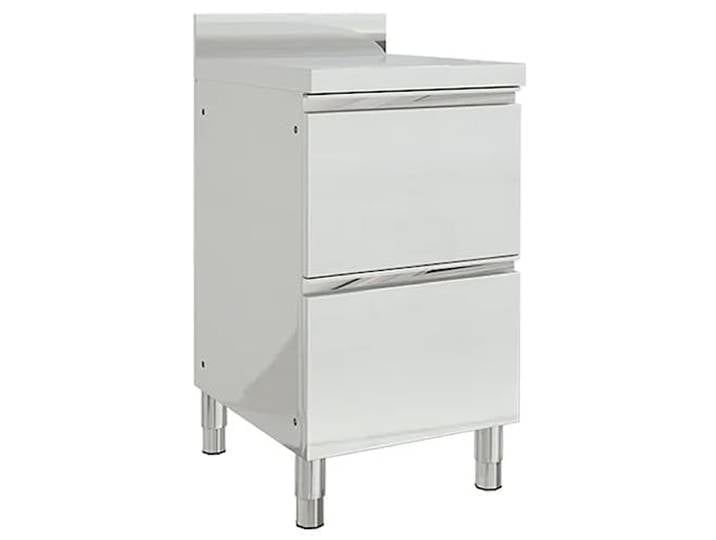
FMPGJLYH Edelstahl Gastro-Küchenschrank mit 2 Schubladen, Küchenunterschrank mit Aufkantung für Gastronomie, Restaurant & Küche, 50x60x96 cmFMPGJLYH Edelstahl Gastro-Küchenschrank mit 2 Schubladen, Küchenunterschrank mit Aufkantung für Gastronomie, Restaurant & Küche, 50x60x96 cm. Hochwertiger Gastro-Küchenschrank aus robustem Edelstahl, ideal für den Einsatz in professionellen Küchen, Restaurants, Hotels sowie in der Lebensmittelproduktion. Ausgestattet mit zwei leichtgängigen Schubladen bietet dieser Schrank ausreichend Stauraum für Küchenutensilien, Reinigungszubehör und wichtige Arbeitsutensilien. Der Küchenschrank verfügt über eine 10 cm hohe Aufkantung, die Wandflächen vor Spritzern schützt und für eine saubere Arbeitsumgebung sorgt. Dank der höhenverstellbaren Füße steht der Schrank auch auf unebenen Böden stabil und sicher, was eine flexible Platzierung ermöglicht. Dieses Modell ist korrosionsbeständig, leicht zu reinigen und kann mit weiteren Schränken modular kombiniert werden, um individuelle Anforderungen zu erfüllen. Farbe:Gelb298,18 €*Versand: 0,00 €Sichere Weiterleitung zum Anbieter


-
Was ist ein USB Debugging?
Was ist ein USB Debugging? USB Debugging ist eine Funktion, die es ermöglicht, ein Android-Gerät mit einem Computer zu verbinden, um Entwicklern Zugriff auf erweiterte Debugging- und Entwicklertools zu geben. Durch das Aktivieren von USB Debugging können Entwickler Fehler im Code schneller identifizieren und beheben. Es ist auch nützlich für die Installation von benutzerdefinierten ROMs oder das Übertragen von Dateien zwischen dem Gerät und dem Computer. Allerdings sollte USB Debugging nur aktiviert werden, wenn es wirklich benötigt wird, da es potenzielle Sicherheitsrisiken birgt. **
-
Wird USB-Debugging nicht erkannt?
Es gibt mehrere mögliche Gründe, warum USB-Debugging nicht erkannt wird. Es könnte sein, dass das USB-Kabel defekt ist oder nicht richtig angeschlossen ist. Es könnte auch sein, dass das Gerät nicht ordnungsgemäß mit dem Computer verbunden ist oder dass das USB-Debugging auf dem Gerät nicht aktiviert ist. Es könnte auch sein, dass der Treiber für das Gerät nicht korrekt installiert ist. **
-
Wie kann ich USB Debugging deaktivieren?
Um USB-Debugging zu deaktivieren, musst du zuerst die Entwickleroptionen auf deinem Gerät aktivieren. Gehe dazu in die Einstellungen deines Smartphones, tippe auf "Über das Telefon" und dann mehrmals auf "Build-Nummer", bis die Entwickleroptionen freigeschaltet sind. Anschließend gehe zurück zu den Einstellungen, wähle "Entwickleroptionen" aus und deaktiviere dort die Option für USB-Debugging. Bestätige die Deaktivierung und schon ist USB-Debugging auf deinem Gerät ausgeschaltet. **
-
Wie kann ich USB Debugging aktivieren?
Um USB-Debugging zu aktivieren, musst du zuerst die Entwickleroptionen auf deinem Android-Gerät aktivieren. Dazu gehst du in die Einstellungen, wählst den Punkt "Über das Telefon" oder "Telefoninfo" und tippst mehrmals auf die Build-Nummer, bis du als Entwickler freigeschaltet bist. Anschließend gehst du zurück zu den Einstellungen, wählst "Entwickleroptionen" aus und aktivierst dort die Option "USB-Debugging". Danach verbindest du dein Gerät mit einem Computer und bestätigst die USB-Debugging-Anfrage auf deinem Smartphone. Nun ist USB-Debugging aktiviert und du kannst dein Gerät für Entwicklerzwecke nutzen. **

Wie aktiviere ich USB-Debugging über ADB?
Um USB-Debugging über ADB zu aktivieren, musst du zuerst die Entwickleroptionen auf deinem Android-Gerät aktivieren. Gehe dazu zu den Einstellungen, tippe auf "Über das Telefon" oder "Telefoninfo" und tippe dann sieben Mal auf "Build-Nummer". Dadurch werden die Entwickleroptionen freigeschaltet. Gehe dann zurück zu den Einstellungen, tippe auf "Entwickleroptionen" und aktiviere "USB-Debugging". **
Wo finde ich USB Debugging Samsung Galaxy s7?
Um USB-Debugging auf einem Samsung Galaxy S7 zu aktivieren, musst du zuerst die Entwickleroptionen auf dem Gerät freischalten. Gehe dazu in die Einstellungen deines Geräts und tippe auf "Über das Telefon". Dort findest du die Build-Nummer, die du mehrmals hintereinander antippen musst, bis die Entwickleroptionen freigeschaltet sind. Sobald die Entwickleroptionen verfügbar sind, gehe zurück zu den Einstellungen und wähle "Entwickleroptionen" aus. Suche nach der Option "USB-Debugging" und aktiviere sie, indem du den Schalter nach rechts schiebst. Wenn du nun dein Samsung Galaxy S7 mit einem Computer verbindest, wirst du aufgefordert, die USB-Debugging-Verbindung zu autorisieren. Bestätige dies auf deinem Gerät, um eine Verbindung zwischen dem Gerät und dem Computer herzustellen, die das Debugging ermöglicht. Wenn du Schwierigkeiten hast, die Entwickleroptionen oder die USB-Debugging-Option zu finden, kannst du auch online nach Anleitungen suchen oder den Samsung-Support kontaktieren, um weitere Unterstützung zu erhalten. **
Top-Angebote
Produkte zum Begriff USB-Debugging:
-
Schneider Electric STBSPU1000 Advantys STB, Konfigurations- und Debugging-Software, 1-Lizenz (1 Station)Modicon STB. Konfigurations- und Parametriersoftware. Advantys STB, Konfigurations- und Debugging-Software, 1-Lizenz (1 Station). Konfigurations- und Parametriersoftware für die dezentralen E/A-Systeme Modicon STB, OTB, FTB und FTM. Die Software ist mehrsprachig aufgebaut und verfügt über Online-Hilfe in 5 Sprachen (Deutsch, Englisch, Französisch, Spanisch, Italienisch). Lauffähig unter Windows XP, Windows Vista und Windows 7 32/64 Bit. Die Software läuft unlizensiert 21 Tage lang auch mit Online-Funktionen. Nach 21 Tagen stehen ohne Lizensierung nur noch die Offline-Funktionen (z.B. Ressourcenanalyse, erstellen der Stückliste) zur Verfügung.178,26 €*Versand: 7,10 €Sichere Weiterleitung zum Anbieter
-
Wo aktiviere ich USB Debugging?
Um USB Debugging zu aktivieren, musst du zuerst die Entwickleroptionen auf deinem Android-Gerät freischalten. Dies kannst du tun, indem du in die Einstellungen deines Geräts gehst, dort auf "Über das Telefon" oder "Telefoninfo" tippst und dann mehrmals auf die Build-Nummer klickst, bis die Entwickleroptionen freigeschaltet sind. Anschließend gehst du zurück zu den Einstellungen, wählst die Entwickleroptionen aus und aktivierst dort die Option für USB Debugging. Nun kannst du dein Gerät per USB-Kabel mit einem Computer verbinden und das USB Debugging nutzen. **
-
Wo finde ich USB Debugging?
USB Debugging ist eine Funktion auf Android-Geräten, die es ermöglicht, eine Verbindung zwischen dem Gerät und einem Computer herzustellen, um Fehlerbehebung und Entwicklungsaufgaben durchzuführen. Um USB Debugging zu aktivieren, musst du zuerst die Entwickleroptionen auf deinem Android-Gerät freischalten. Dies kannst du tun, indem du in den Einstellungen auf "Über das Telefon" oder "Telefoninfo" tippst und dann mehrmals auf die Build-Nummer klickst, bis die Entwickleroptionen freigeschaltet sind. Sobald die Entwickleroptionen verfügbar sind, kannst du dort USB Debugging aktivieren. Beachte jedoch, dass das Aktivieren von USB Debugging Sicherheitsrisiken mit sich bringen kann, da es unbefugten Zugriff auf dein Gerät ermöglichen kann. Stelle daher sicher, dass du diese Funktion nur aktivierst, wenn du sie wirklich benötigst. **
-
Was ist ein USB Debugging?
Was ist ein USB Debugging? USB Debugging ist eine Funktion, die es ermöglicht, ein Android-Gerät mit einem Computer zu verbinden, um Entwicklern Zugriff auf erweiterte Debugging- und Entwicklertools zu geben. Durch das Aktivieren von USB Debugging können Entwickler Fehler im Code schneller identifizieren und beheben. Es ist auch nützlich für die Installation von benutzerdefinierten ROMs oder das Übertragen von Dateien zwischen dem Gerät und dem Computer. Allerdings sollte USB Debugging nur aktiviert werden, wenn es wirklich benötigt wird, da es potenzielle Sicherheitsrisiken birgt. **
-
Wird USB-Debugging nicht erkannt?
Es gibt mehrere mögliche Gründe, warum USB-Debugging nicht erkannt wird. Es könnte sein, dass das USB-Kabel defekt ist oder nicht richtig angeschlossen ist. Es könnte auch sein, dass das Gerät nicht ordnungsgemäß mit dem Computer verbunden ist oder dass das USB-Debugging auf dem Gerät nicht aktiviert ist. Es könnte auch sein, dass der Treiber für das Gerät nicht korrekt installiert ist. **
Ähnliche Suchbegriffe für USB-Debugging
-
GastroHero Mikrowelle ECO 1800 W Gastro Mikrowelle Edelstahl 17 L Profi Mikrowellengerät Gastronomie Küche RestaurantGastroHero Mikrowelle ECO 1800 W Die leistungsstarke GastroHero Mikrowelle ECO 1800 W mit einem Garraumvolumen von 17 Litern ist speziell für den professionellen Einsatz in Gastronomie, Großküchen, Restaurants und Imbiss-Betrieben konzipiert. Gehäuse und Garraum bestehen aus robustem Edelstahl und sind damit bestens für den täglichen gewerblichen Einsatz geeignet. Zwei leistungsstarke Magnetrone mit einer Mikrowellenleistung von insgesamt 1.800 Watt sowie die Mikrowellenverteilung von oben und unten sorgen für schnelle und gleichmäßige Ergebnisse. Über das übersichtliche Touch-Bedienfeld lassen sich verschiedene Leistungsstufen, Garprogramme und Garzeiten komfortabel einstellen. Produktvorteile im Überblick: Leistungsstarke 1.800 Watt Mikrowellenleistung für den professionellen EinsatzGehäuse und Garraum aus robustem EdelstahlZwei leistungsstarke MagnetroneMikrowellenverteilung von oben und untenTouch-Bedienfeld für eine einfache und schnelle BedienungOhne Drehteller - mit robustem Ker644,59 €*Versand: 0,00 €Sichere Weiterleitung zum Anbieter
-
FMPGJLYH Edelstahl Gastro-Küchenschrank mit 2 Schubladen, Küchenunterschrank mit Aufkantung für Gastronomie, Restaurant & Küche, 50x60x96 cmFMPGJLYH Edelstahl Gastro-Küchenschrank mit 2 Schubladen, Küchenunterschrank mit Aufkantung für Gastronomie, Restaurant & Küche, 50x60x96 cm. Hochwertiger Gastro-Küchenschrank aus robustem Edelstahl, ideal für den Einsatz in professionellen Küchen, Restaurants, Hotels sowie in der Lebensmittelproduktion. Ausgestattet mit zwei leichtgängigen Schubladen bietet dieser Schrank ausreichend Stauraum für Küchenutensilien, Reinigungszubehör und wichtige Arbeitsutensilien. Der Küchenschrank verfügt über eine 10 cm hohe Aufkantung, die Wandflächen vor Spritzern schützt und für eine saubere Arbeitsumgebung sorgt. Dank der höhenverstellbaren Füße steht der Schrank auch auf unebenen Böden stabil und sicher, was eine flexible Platzierung ermöglicht. Dieses Modell ist korrosionsbeständig, leicht zu reinigen und kann mit weiteren Schränken modular kombiniert werden, um individuelle Anforderungen zu erfüllen. Farbe:Gelb298,18 €*Versand: 0,00 €Sichere Weiterleitung zum Anbieter
-
Peters Cracker mit Genuss verführt Käsegebäck-Mischung, 5 verschiedene Spezialitäten auf pikante Art, 155 gKnuspriges Käsegebäck in großer Vielfalt und direkt aus der Backstube Mit raffinierten Gewürzen, Gouda-, Parmesan- und Mozzarellakäse gebacken und handgarniert Käse-Walnuss, Tomate-Mozzarella, Gouda-Pfefferbeeren, Gouda-Rosenpaprika und Cayenne und Käse-Mandel In einer hochwertigen Metallbox ideal als kleine Aufmerksamkeit Made in Germany Merkmale: Sorte: Cheese, Körner, Paprika, Kräuter, Mix Menge: 155g weitere Produktinformationen: Inhalt: 155g, Besonderheit: ohne Zusatzstoffe Zutaten: WEIZENMEHL, Käse 24% (enthält (KUHMILCH, Konservierungsstoff: E251), BUTTER, BUTTERREINFETT, HÜHNER-EIGELB, WALNÜSSE, MANDELN, Gewürze: Paprika,Curry (Curcuma, Cumin, Coriander, Bockshornklee, Petersilie, Chili, Knoblauch, Fenchel, Gewürze), rosa Beeren, Pfeffer, Cayenne-Pfeffer, Chili, Basilikum, Knoblauch, Petersilie HÜHNERVOLLEI, Leinsamen, MILCHEIWEISS, Mohn, Salz, Tomatenmark, Backtriebmittel: Diphosphat, Natriumcarbonat getrocknete Tomaten, WEIZENSTÄRKE Enthält: WEIZENMEHL, KUHMILCH, BUTTER, BUTTERREINFETT, HÜHNER-EIGELB, WALNÜSSE, MANDELN, HÜHNERVOLLEI, MILCHEIWEISS, WEIZENSTÄRKE Kann enhalten: SOJA, ANDERE SCHALENFRÜCHTE Aufbewahrungshinweise: Kühl und trocken lagern! Empfohlene Lagertemperatur: 16°C bis 18°C. Lebensmittelunternehmer, in dessen Namen das Produkt vermarktet wird: PETERS GmbH, Hansastraße 11, D-59557 Lippstadt13,47 €*Versand: 4,15 €Sichere Weiterleitung zum Anbieter
-
WANDBILD Pizza essen küche restaurantIn unserem angebot finden sie gemälde auf leinwand, die zu jedem interieur passen. dies ist eine klassische form der wanddekoration, die sehr in mode ist. einteilige und mehrteilige bilder sowie bildsets bieten enorme gestaltungsmöglichkeiten. dank unseres reichhaltigen angebots mit mehreren tausend motiven können sie problemlos ein bild für ihr wohnzimmer, ihre küche, ihr schlafzimmer, ihren flur oder ihr büro auswählen. auch für kinder- und jugendzimmer finden sie interessante vorschläge, z.b. märchen- und filmfiguren, comic- und fantasiefiguren u.v.m. stilleben, landschaften, weltkarten, blumen und pflanzen, stadtsilhouetten, abstraktion, schwarz-weiß-malerei - das sind nur ausgewählte motive, die wir für ihren raum zusammengestellt haben. unser sortiment wird ständig aktualisiert und an die aktuellen wohntrends angepasst, so dass sie bei uns immer modische motive wie monstera-blätter, geometrische muster, motivierende sprüche und vieles mehr finden.29,90 €*Versand: 0,00 €Sichere Weiterleitung zum Anbieter
-
Wie kann ich USB Debugging deaktivieren?
Um USB-Debugging zu deaktivieren, musst du zuerst die Entwickleroptionen auf deinem Gerät aktivieren. Gehe dazu in die Einstellungen deines Smartphones, tippe auf "Über das Telefon" und dann mehrmals auf "Build-Nummer", bis die Entwickleroptionen freigeschaltet sind. Anschließend gehe zurück zu den Einstellungen, wähle "Entwickleroptionen" aus und deaktiviere dort die Option für USB-Debugging. Bestätige die Deaktivierung und schon ist USB-Debugging auf deinem Gerät ausgeschaltet. **
-
Wie kann ich USB Debugging aktivieren?
Um USB-Debugging zu aktivieren, musst du zuerst die Entwickleroptionen auf deinem Android-Gerät aktivieren. Dazu gehst du in die Einstellungen, wählst den Punkt "Über das Telefon" oder "Telefoninfo" und tippst mehrmals auf die Build-Nummer, bis du als Entwickler freigeschaltet bist. Anschließend gehst du zurück zu den Einstellungen, wählst "Entwickleroptionen" aus und aktivierst dort die Option "USB-Debugging". Danach verbindest du dein Gerät mit einem Computer und bestätigst die USB-Debugging-Anfrage auf deinem Smartphone. Nun ist USB-Debugging aktiviert und du kannst dein Gerät für Entwicklerzwecke nutzen. **
-
Wie aktiviere ich USB-Debugging über ADB?
Um USB-Debugging über ADB zu aktivieren, musst du zuerst die Entwickleroptionen auf deinem Android-Gerät aktivieren. Gehe dazu zu den Einstellungen, tippe auf "Über das Telefon" oder "Telefoninfo" und tippe dann sieben Mal auf "Build-Nummer". Dadurch werden die Entwickleroptionen freigeschaltet. Gehe dann zurück zu den Einstellungen, tippe auf "Entwickleroptionen" und aktiviere "USB-Debugging". **
-
Wo finde ich USB Debugging Samsung Galaxy s7?
Um USB-Debugging auf einem Samsung Galaxy S7 zu aktivieren, musst du zuerst die Entwickleroptionen auf dem Gerät freischalten. Gehe dazu in die Einstellungen deines Geräts und tippe auf "Über das Telefon". Dort findest du die Build-Nummer, die du mehrmals hintereinander antippen musst, bis die Entwickleroptionen freigeschaltet sind. Sobald die Entwickleroptionen verfügbar sind, gehe zurück zu den Einstellungen und wähle "Entwickleroptionen" aus. Suche nach der Option "USB-Debugging" und aktiviere sie, indem du den Schalter nach rechts schiebst. Wenn du nun dein Samsung Galaxy S7 mit einem Computer verbindest, wirst du aufgefordert, die USB-Debugging-Verbindung zu autorisieren. Bestätige dies auf deinem Gerät, um eine Verbindung zwischen dem Gerät und dem Computer herzustellen, die das Debugging ermöglicht. Wenn du Schwierigkeiten hast, die Entwickleroptionen oder die USB-Debugging-Option zu finden, kannst du auch online nach Anleitungen suchen oder den Samsung-Support kontaktieren, um weitere Unterstützung zu erhalten. **
* Alle Preise verstehen sich inklusive der gesetzlichen Mehrwertsteuer und ggf. zuzüglich Versandkosten. Die Angebotsinformationen basieren auf den Angaben des jeweiligen Shops und werden über automatisierte Prozesse aktualisiert. Eine Aktualisierung in Echtzeit findet nicht statt, so dass es im Einzelfall zu Abweichungen kommen kann. ** Hinweis: Teile dieses Inhalts wurden von KI erstellt.